Как загрузить видео ВКонтакте и настроить обложку

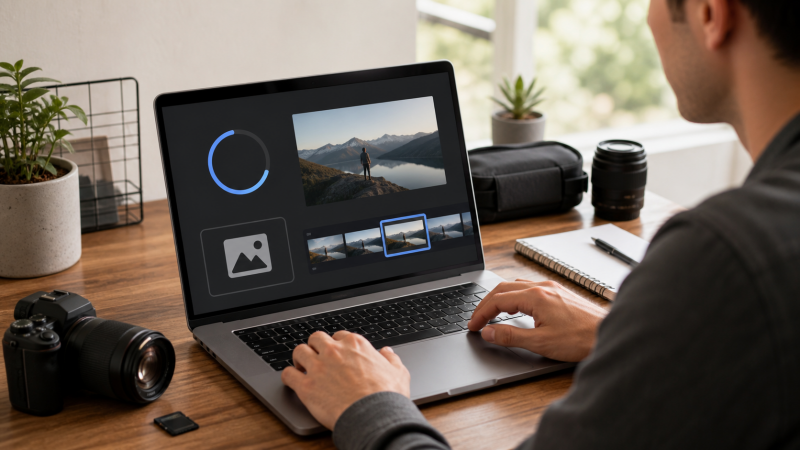
Перед загрузкой просмотрите ролик от начала до конца со звуком, ведь один забытый адрес в кадре или чужая музыка могут потребовать перемонтажа после долгой обработки файла на сервере.
Подготовка
- проверьте начало и конец ролика
- удалите личные данные из кадра
- проверьте права на музыку и видео
- подготовьте кадр для обложки
Загрузка и описание
Откройте раздел видео и выберите загрузку своего файла. Пока идет передача, добавьте понятное название, два абзаца описания и ключевой кадр. Описание должно объяснять пользу до нажатия кнопки воспроизведения.
После обработки
Не закрывайте вкладку до завершения передачи, если интерфейс прямо не сообщил об окончании. Затем откройте ролик на телефоне, проверьте звук, обложку и видимость для выбранной аудитории.
Сохраните исходный файл локально. Социальная сеть подходит для просмотра и распространения, а монтажный оригинал нужен для повторной обработки, новой обложки и переноса ролика на другую площадку, а оригинал держите в двух независимых хранилищах.
Если ролик пойдет в публикацию сообщества, сопоставьте тему с контент-планом на месяц, чтобы видео поддерживало серию, а не терялось в ленте.
Comments are closed.